

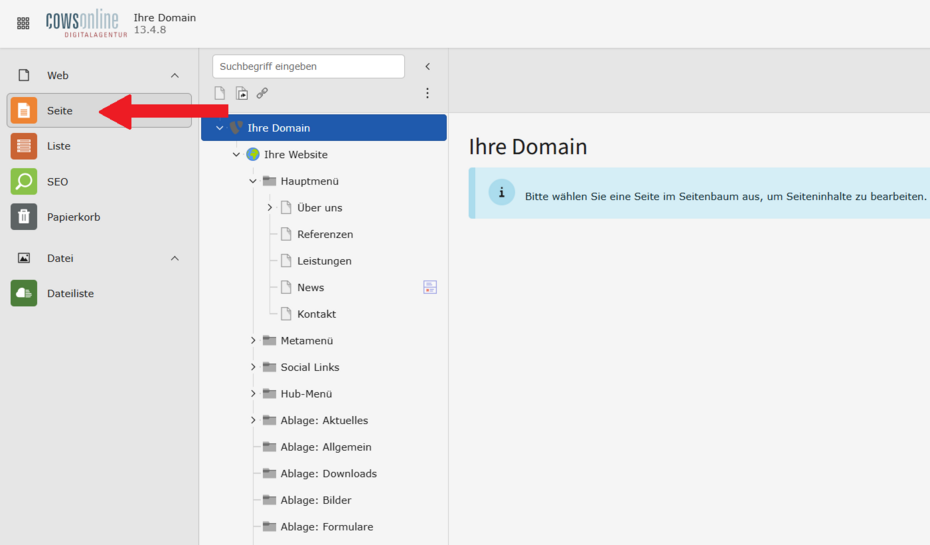
Bilder einbinden
1. In der Modulleiste “Seite” auswählen
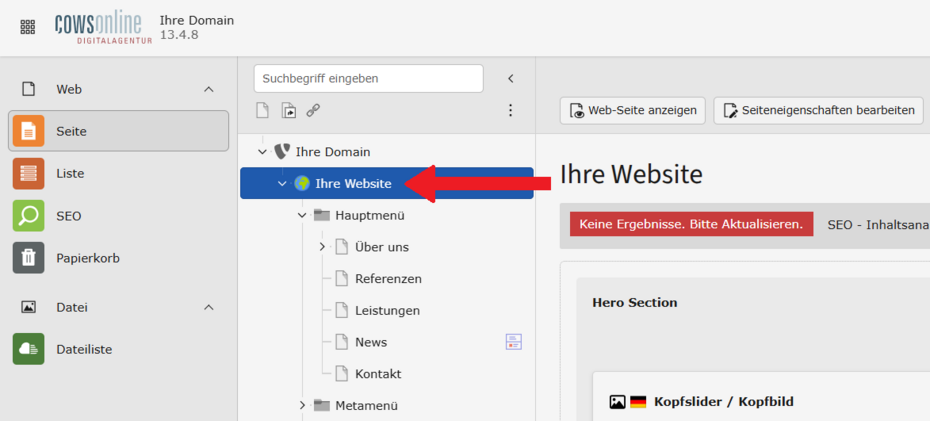
2. In der Navigationsleiste den Menüpunkt anwählen
(Beispiel:"Ihre Website")
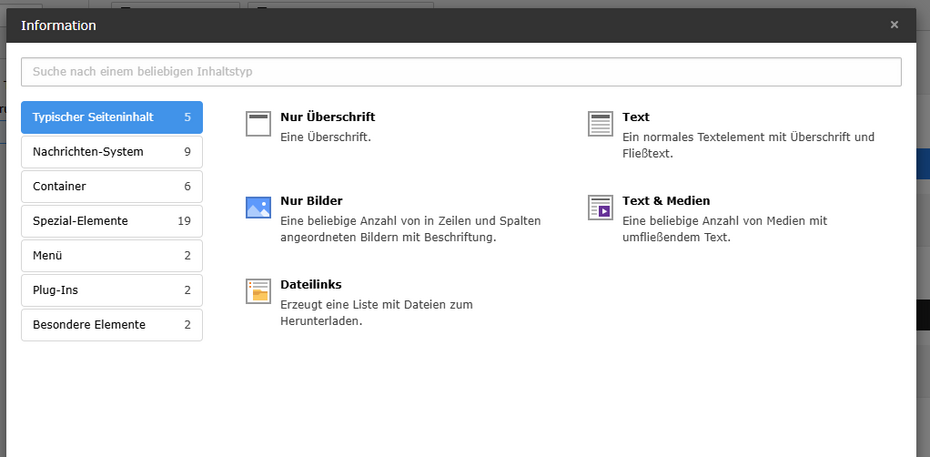
3. Neues Inhaltselement anlegen
Dazu auf das Symbol (+Neuen Inhalt erstellen) klicken.
4. Typ des Elements bestimmen
Zur Auswahl stehen “Text”,"Überschrift","Nur Bilder"
Sollten Sie das Element “Nur Bilder” auswählen, können Sie in dem Reiter “Bilder” Ihre Bilder speichern.
5. Reiter “Allgemein” anklicken
Hier können Sie die Überschrift zu dem Inhaltselementen eingeben. Zusätzlich könnten Sie hier bestimmen, ob die Überschrift oder das gesamte Inhaltselement verborgen sein soll - wenn das Inhaltselement ganz normal angezeigt werden soll, sollten Sie hier keine weiteren Einstellen vornehmen.
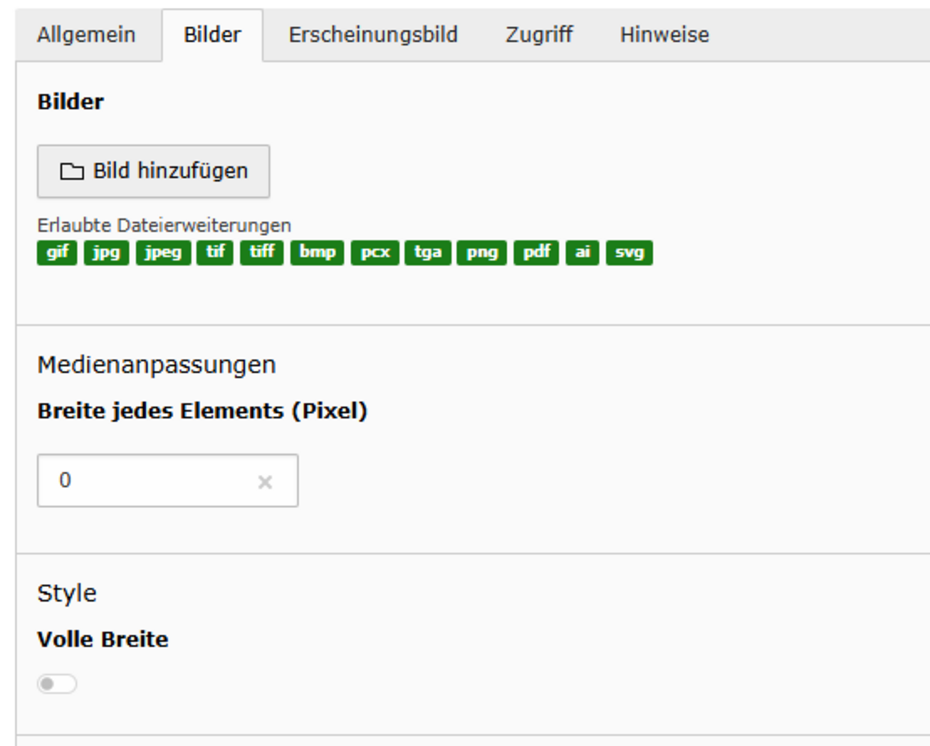
6. Reiter “Bilder” anklicken
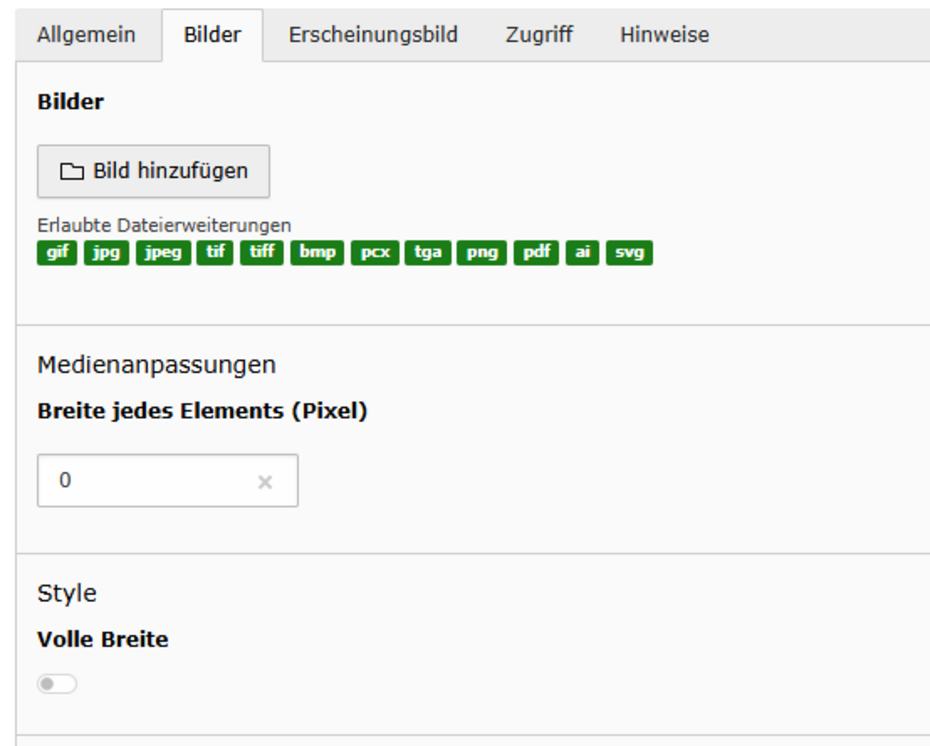
7. Bilder aus dem Bilderordner auswählen
Es öffnete sich ein übergeordnetes Fenster (Pop-up-Fenster der Dateiliste), in dem alle bereits hochgeladenen Dateien zu sehen sind, oder in dem die Möglichkeit besteht, Dateien hochzuladen.
Achtung:Bitte deaktivieren Sie in ihrem Browser den Pop-up-Blocker, um das Fenster angezeigt zu bekommen.
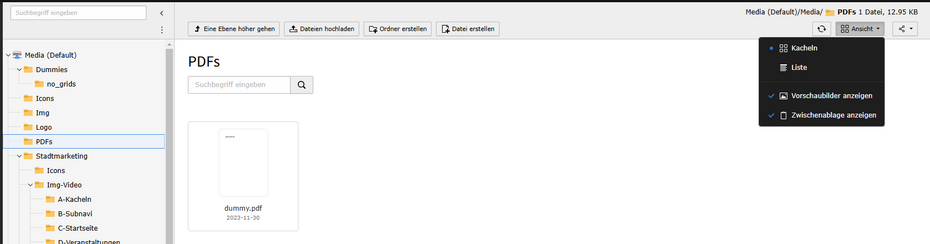
Es wird eine Liste von Bildern angezeigt. Eventuell müssen Sie links im Verzeichnisbaum das richtige Verzeichnis auswählen, um ihre gewünschten Bilder angezeigt zu bekommen. Falls keine Vorschaubilder angezeigt werden, können Sie oberhalb der Liste die Option „Vorschaubilder anzeigen“ aktivieren.
Um eine einzelne Datei auszuwählen, können Sie direkt auf das Bild klicken.
Um mehrere Dateien auszuwählen, klicken Sie bitte auf das kleine schwarze Plus am rechten Rand oder haken Sie das Bild vorne links mit Klick an.
Abschließend das Pop-up-Fenster wieder schließen, um auf den vorherigen Bildschirm zurück zu gelangen. Bei der Auswahl eines einzelnen Bildes schließt sich das Pop-Fenster automatisch, bei größerer Auswahl schließt sich das Fenster durch „Auswahl importieren“.
8. Abschließend „Dokument speichern und schließen“ um die Änderungen zu speichern. Sie können auch nur speichern um weiter im Dokument zu arbeiten.